
Remote Desktop Protocol (RDP) is een Microsoft-technologie waarmee u verbinding kunt maken met een Windows-computer of server via een netwerk, zoals uw lokale netwerk of het internet. Met RDP kunt u het bureaublad van de externe machine bekijken en ermee interageren alsof u er fysiek voor zit.
Waar wordt RDP voor gebruikt?
-
Extern beheer: Beheer servers of computers zonder fysiek aanwezig te zijn.
-
Probleemoplossing: Diagnoseer en los problemen op van externe computers.
-
Werken vanaf elke locatie: Veilig toegang tot uw kantoorcomputer of server vanaf huis of een andere locatie.
-
Applicaties op afstand gebruiken: Gebruik software die op de server is geïnstalleerd zonder deze lokaal te installeren.
⚠️ Opmerking: Omdat RDP volledige toegang tot uw machine biedt, is het belangrijk om het te beveiligen met sterke wachtwoorden, Network Level Authentication (NLA) en firewallregels.
Deze handleiding laat u zien hoe u RDP kunt inschakelen via Server Manager.
Stap 1: Open Server Manager
-
Log in op uw server met een beheerdersaccount.
-
Open Server Manager (het opent meestal automatisch bij het inloggen; anders klik Start → Server Manager).
Stap 2: Toegang tot lokale serverinstellingen
-
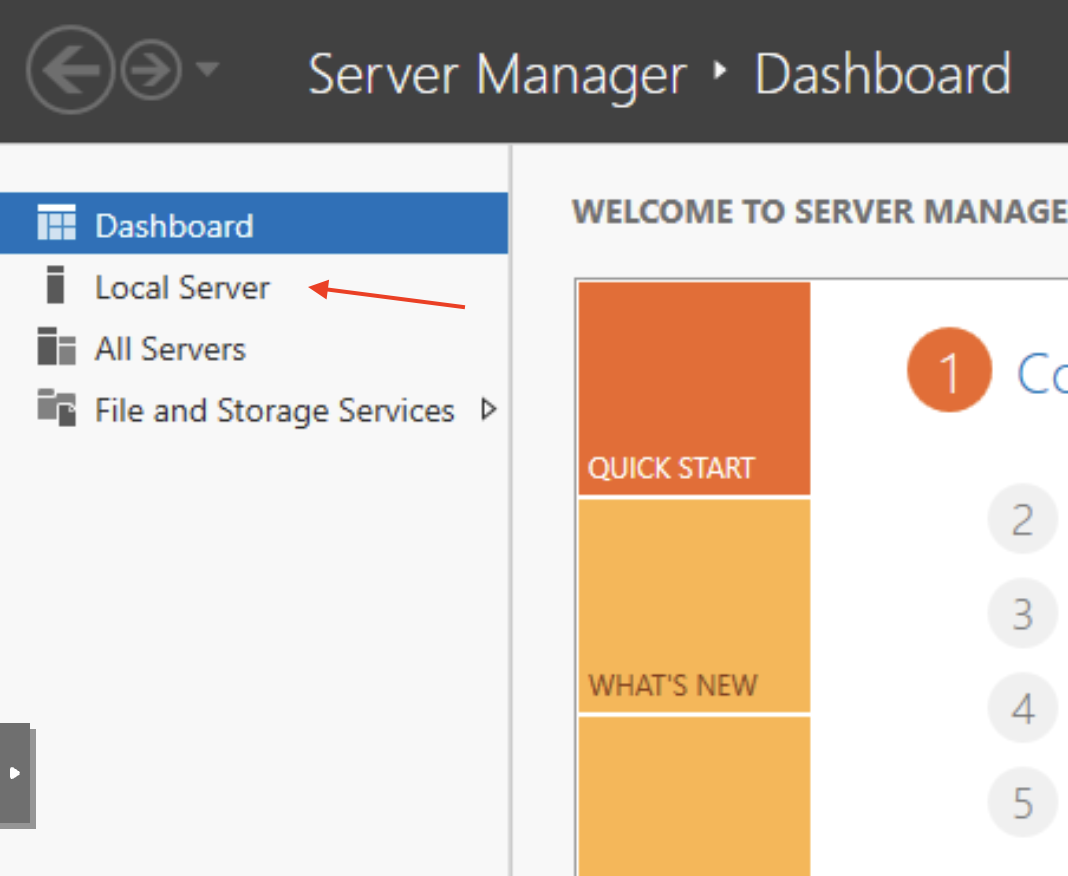
Klik in Server Manager op Local Server in het linkermenu.
-
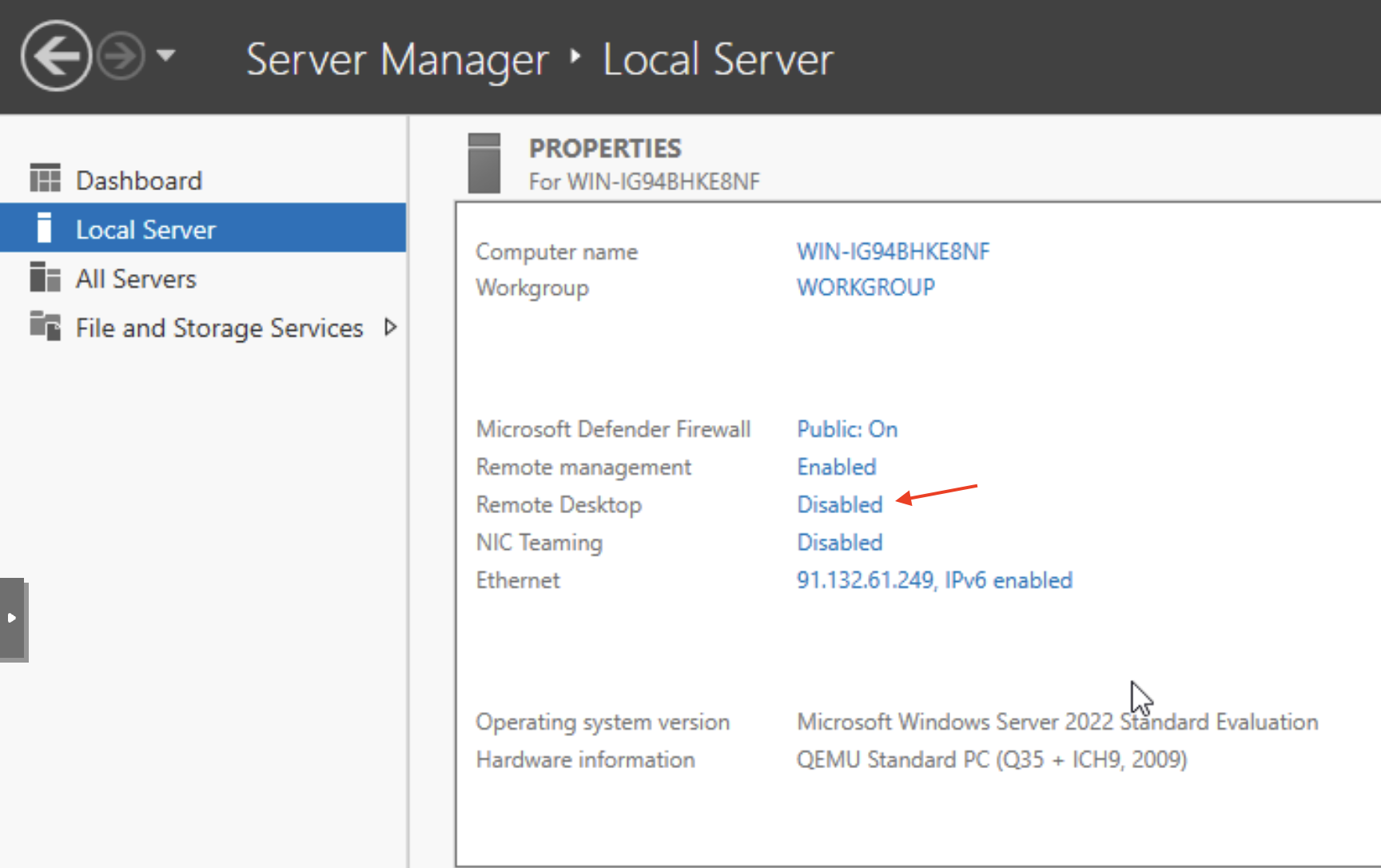
Zoek de sectie Remote Desktop in het rechterpaneel. Standaard staat deze op Disabled.
Stap 3: Remote Desktop inschakelen
-
Klik op de link Disabled naast Remote Desktop.
-
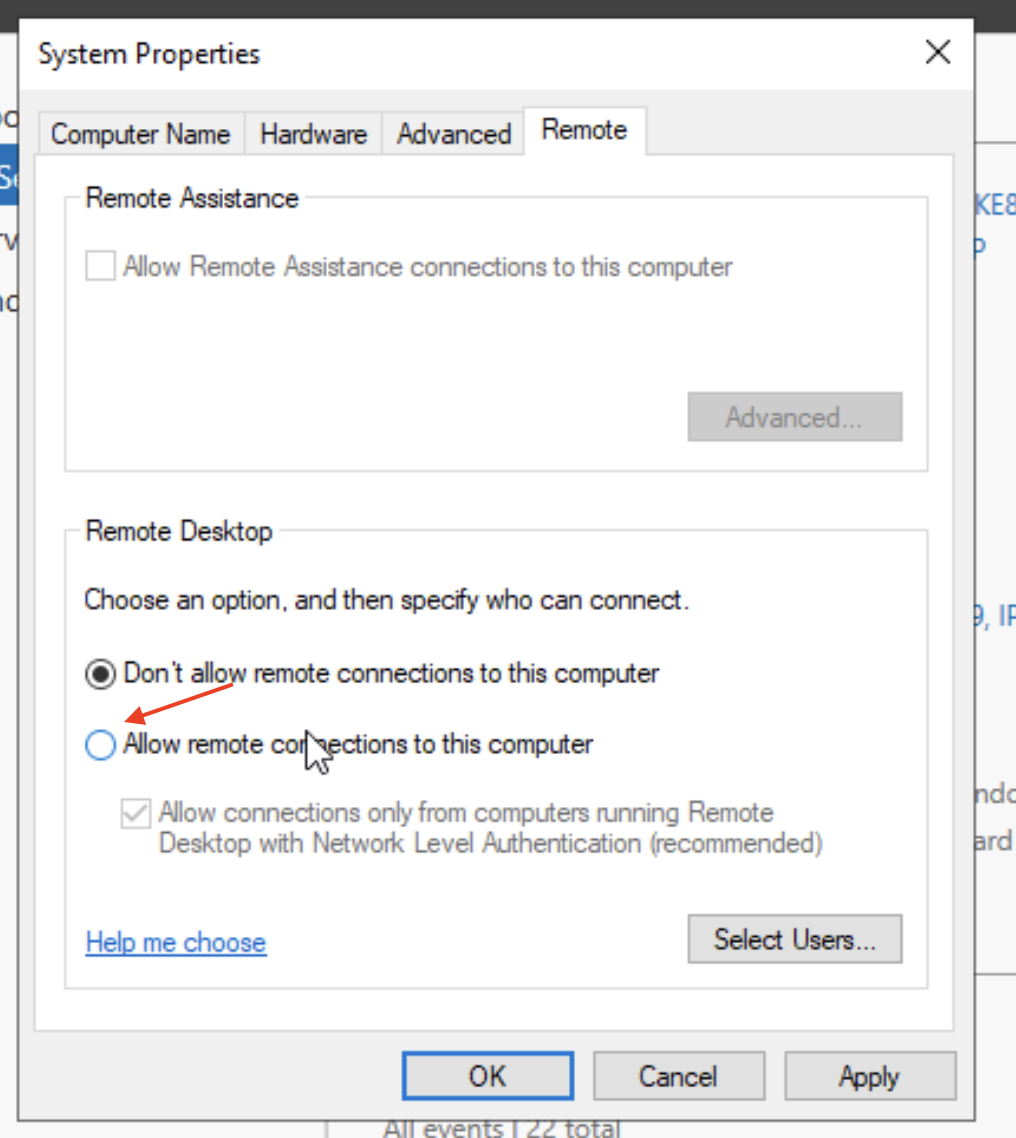
Selecteer in het venster System Properties Allow remote connections to this computer.
-
Optioneel: vink Allow connections only from computers running Remote Desktop with Network Level Authentication (recommended) aan voor extra beveiliging.
-
Klik op OK om de wijzigingen toe te passen.
Stap 4: Controleer Windows Firewall-instellingen
-
RDP inschakelen via Windows Firewall:
-
Druk op Windows + R, typ
wf.mscen druk op Enter. -
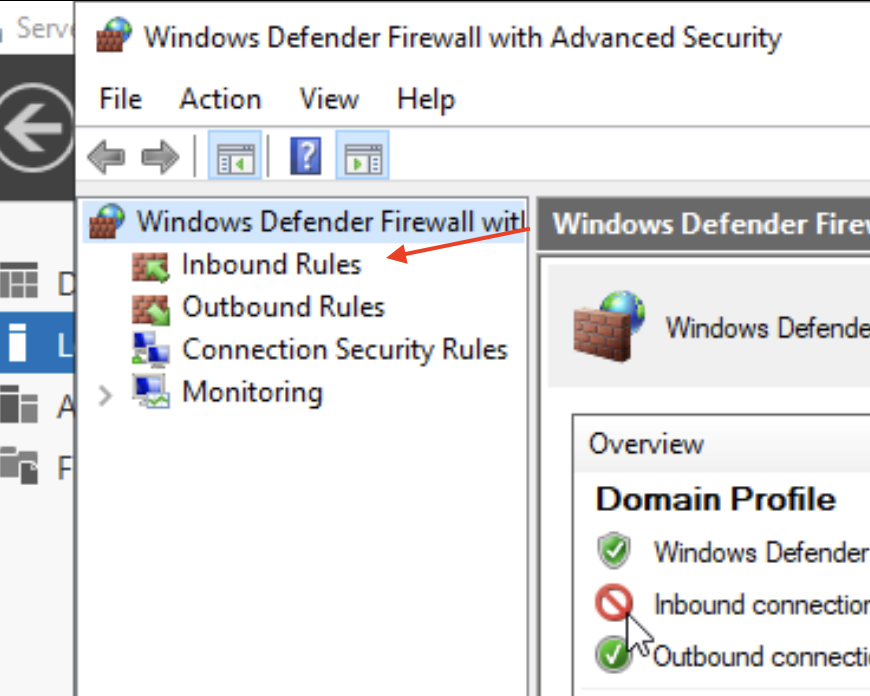
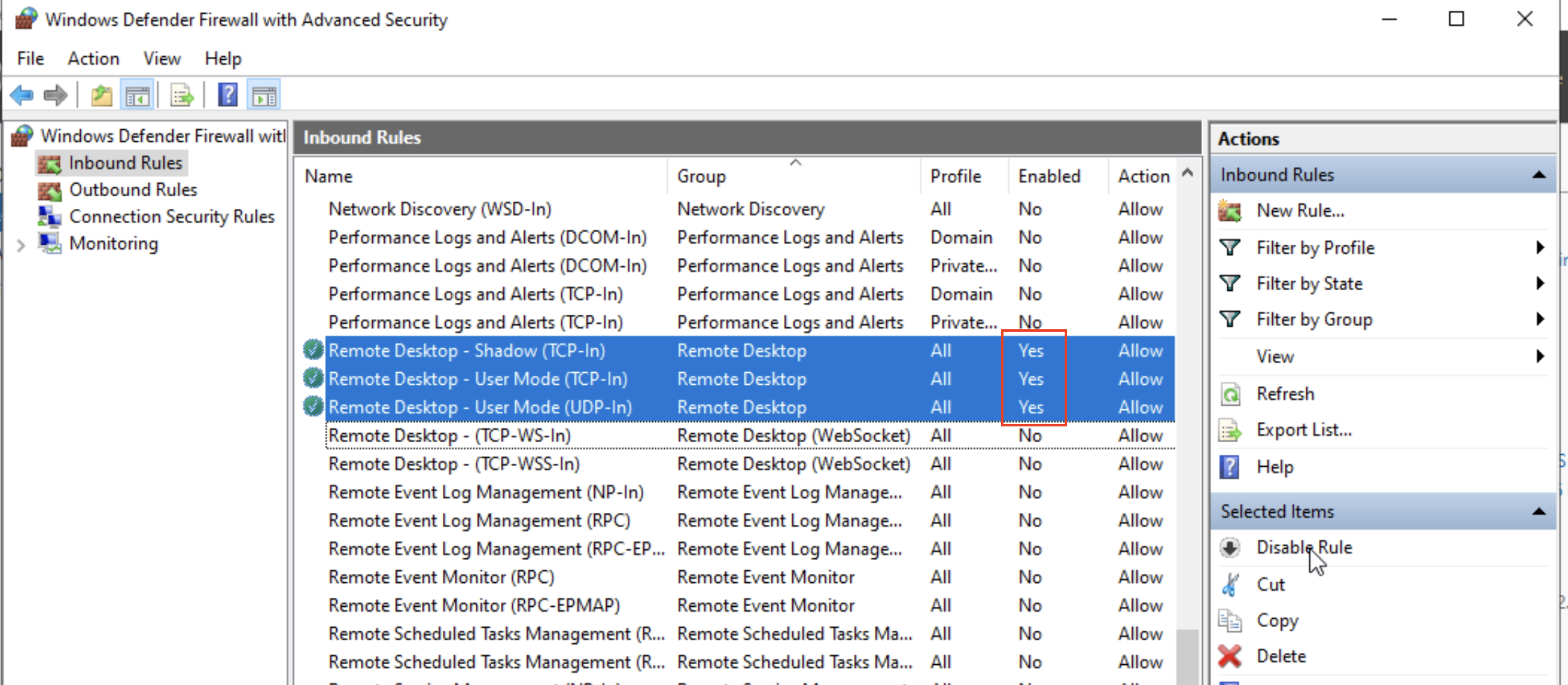
Klik in Windows Defender Firewall with Advanced Security op Inbound Rules.
-
Zorg ervoor dat de regels Remote Desktop - User Mode (TCP-In) Enabled zijn.
-
Stap 5: Verbinden via Remote Desktop
-
Open vanaf uw lokale computer Remote Desktop Connection (druk op Windows + R, typ
mstsc, Enter). -
Voer het IP-adres of de hostnaam van uw server in en klik op Connect.
-
Log in met uw serverbeheerder-referenties.
Stap 6: Problemen oplossen
Als u geen verbinding kunt maken:
-
Controleer of TCP-poort 3389 open is in uw firewall.
-
Zorg dat de server bereikbaar is via het netwerk.
-
Controleer of gebruikersnaam en wachtwoord correct zijn.
Beveiligingsaanbevelingen
-
Gebruik altijd sterke beheerderswachtwoorden.
-
Houd Network Level Authentication (NLA) ingeschakeld.
-
Overweeg de standaard RDP-poort te wijzigen om de blootstelling aan aanvallen te verminderen.
-
Houd uw server volledig bijgewerkt met beveiligingsupdates.