
Протокол за отдалечен работен плот (RDP) е технология на Microsoft, която ви позволява да се свържете с компютър или сървър с Windows чрез мрежа, като локална мрежа или интернет. С RDP можете да виждате десктопа на отдалечената машина и да взаимодействате с нея, сякаш сте физически пред нея.
За какво се използва RDP?
-
Отдалечено администриране: Управлявайте сървъри или компютри без физическо присъствие.
-
Отстраняване на проблеми: Диагностицирайте и отстранявайте проблеми на отдалечени компютри.
-
Работа от всяко място: Достъп до вашия офисен компютър или сървър безопасно от дома или друго място.
-
Стартиране на приложения отдалечено: Използвайте софтуер, инсталиран на сървъра, без да го инсталирате локално.
⚠️ Забележка: Тъй като RDP предоставя пълен достъп до вашия компютър, е важно да го защитите с силни пароли, удостоверяване на ниво мрежа (NLA) и правила за защитната стена.
Това ръководство ще ви покаже как да го активирате чрез Server Manager.
Стъпка 1: Отворете Server Manager
-
Влезте на вашия сървър с администраторски акаунт.
-
Отворете Server Manager (обикновено се отваря автоматично при вход; в противен случай кликнете Start → Server Manager).
Стъпка 2: Достъп до локалните настройки на сървъра
-
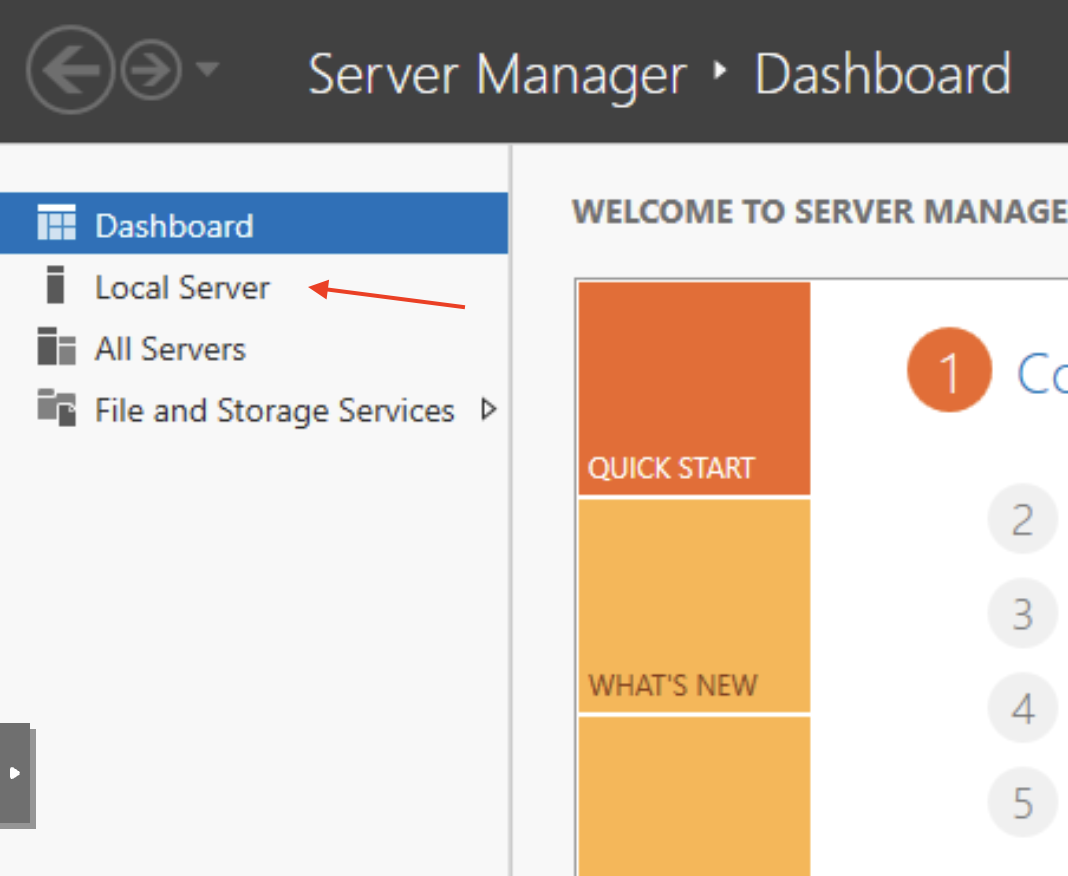
В Server Manager кликнете върху Local Server в менюто отляво.
-
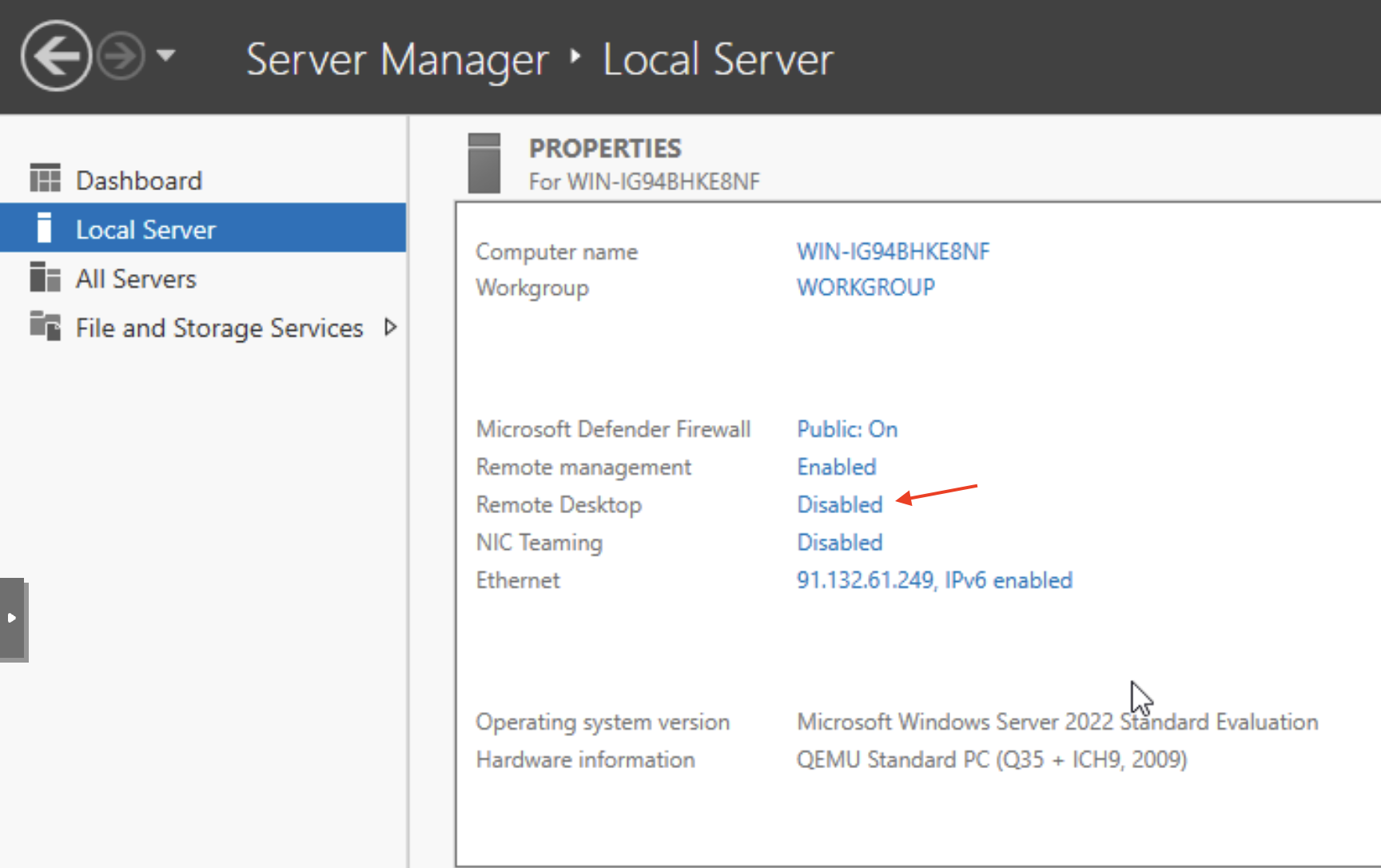
Намерете секцията Remote Desktop в десния панел. По подразбиране ще показва Disabled.
Стъпка 3: Активирайте Remote Desktop
-
Кликнете върху линка Disabled до Remote Desktop.
-
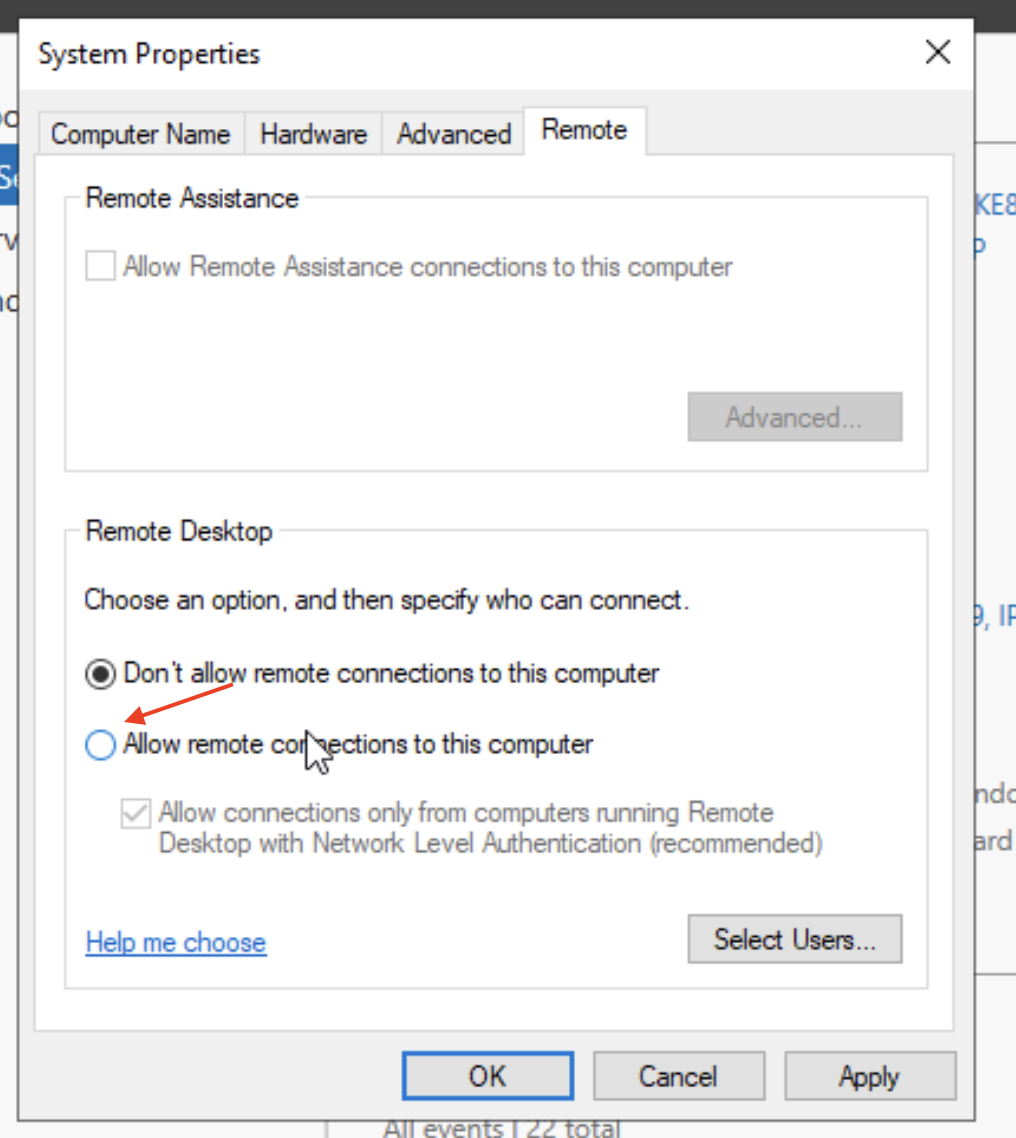
В прозореца System Properties изберете Allow remote connections to this computer.
-
По желание маркирайте Allow connections only from computers running Remote Desktop with Network Level Authentication (recommended) за допълнителна сигурност.
-
Кликнете OK, за да приложите промените.
Стъпка 4: Проверете настройките на защитната стена на Windows
-
Активиране на RDP чрез Windows Firewall:
-
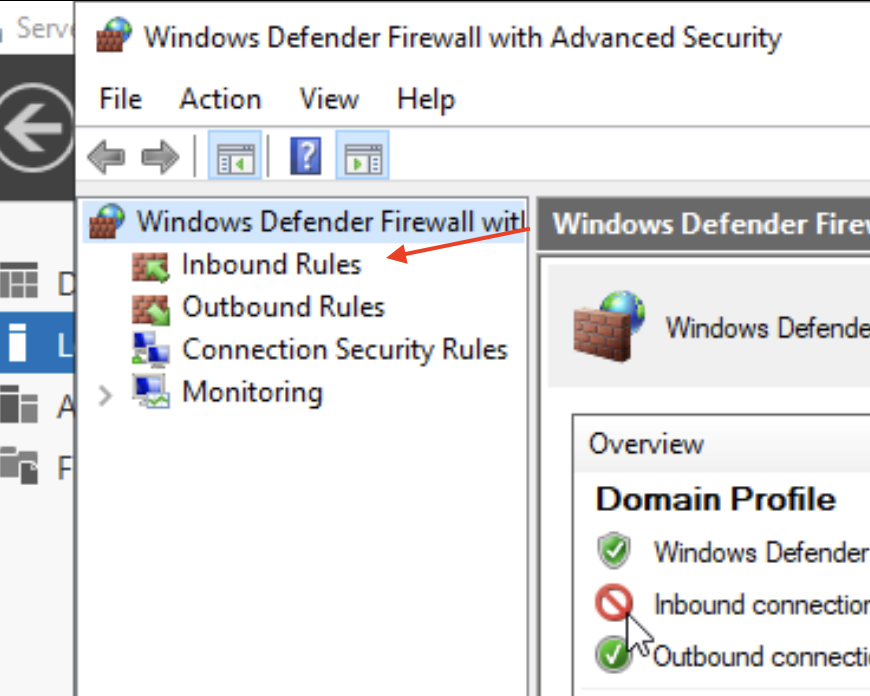
Натиснете Windows + R, напишете
wf.mscи натиснете Enter. -
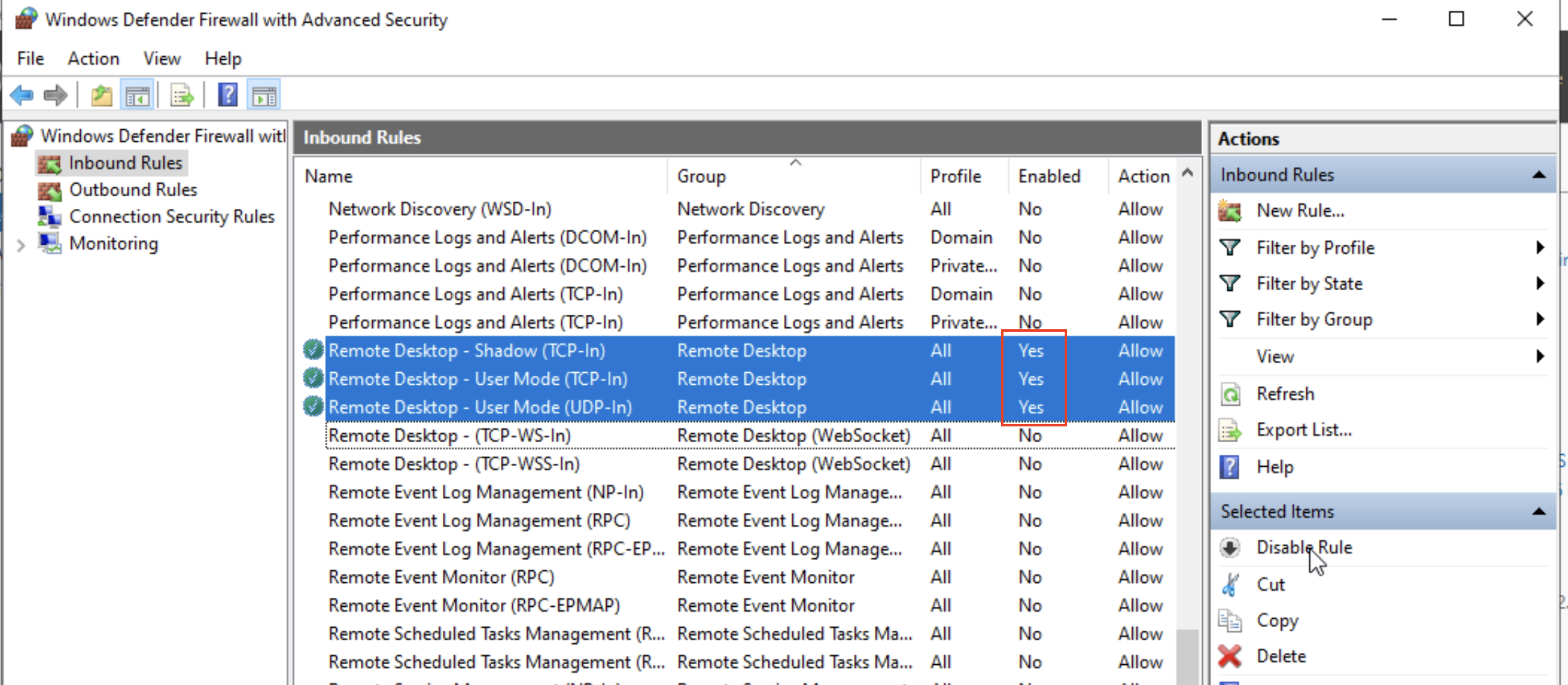
В Windows Defender Firewall with Advanced Security кликнете върху Inbound Rules.
-
Уверете се, че правилата Remote Desktop - User Mode (TCP-In) са Enabled.
-
Стъпка 5: Свържете се чрез Remote Desktop
-
От вашия локален компютър отворете Remote Desktop Connection (натиснете Windows + R, въведете
mstsc, Enter). -
Въведете IP адреса или името на сървъра и кликнете Connect.
-
Влезте с администраторските си данни за сървъра.
Стъпка 6: Отстраняване на проблеми
Ако не можете да се свържете:
-
Проверете дали TCP порт 3389 е отворен във вашата защитна стена.
-
Уверете се, че сървърът е достъпен в мрежата.
-
Потвърдете, че потребителското име и паролата са правилни.
Препоръки за сигурност
-
Винаги използвайте силни администраторски пароли.
-
Дръжте активирано Network Level Authentication (NLA).
-
Помислете за смяна на стандартния RDP порт, за да намалите риска от атаки.
-
Поддържайте сървъра си напълно актуализиран с пачове за сигурност.